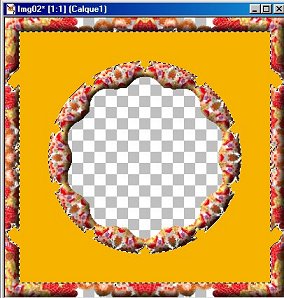
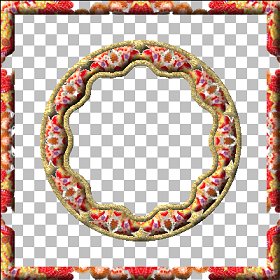
#12 : Vous devriez avoir ceci, (sans la couleur) si non retour arrière ......
Tant que vous ètes sélectionner, avec l'Outil "Pot de Peinture", remplir d'une couleur de votre choix.
Ne vous inquiter pas à ce niveau, mais il faut le faire, pour pouvoir récupérer les sélections plus tard.
C'est la seule astuce que j'ai trouvée pour jongler avec les cercles...
#13 : Pour le Fun, nous allons ajouter un petit Cadre en cercle, et ceci afin de bien
maitriser les Sélections (Intervertir,Contacter,Augmenter) ................. ces effets sont très pratiques.
#14 : Prendre votre outil Selection, Type (Cercle), comme en #04 et #05.
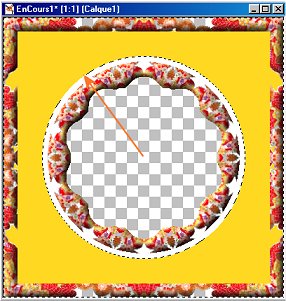
et tirer jusqu'à l'extèrieur du motif, comme ci-dessous, jusqu'à 289/289.
Avec l'outil "Pot de peinture", Remplir de la couleur Blanche.
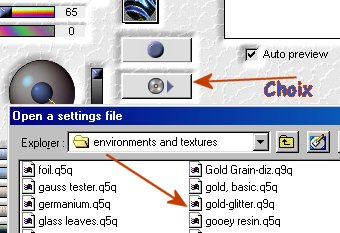
#15 : Apliquer le Filtre "Super Blad Pro" avec le Preset ci-dessous : (Gold-Glitter)
#16 : Faire "Effets/Biseautage Intèrieur", comme en #10.
#17 : Avec l'Outil "Baguette Magique", séléctionner le Centre de l'image,
Faire "Sélection/Modifier/Contracter", de 8 Pixels.
Puis "Sélection/Intervertir".
Avec l'outil "Pot de peinture", Remplir de la couleur Blanche.
Faire "Sélection/Désélectionner".
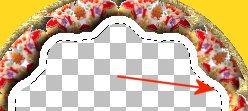
Avec l'Outil "Baguette Magique", séléctionner dans le "Liseret" Blanc, flèche rouge ci-dessus.
Et refaire #15 et #16.
#18 : Avec l'Outil "Baguette Magique", séléctionner la Couleur Jaune,
Et faire "Edition/Couper.
#19 : Oups !... Le Cadre est terminé, tant que le Fond n'est pas fait, le résultat
ne rend pas son plein effet, actuellement, vous avez :
Ceci,
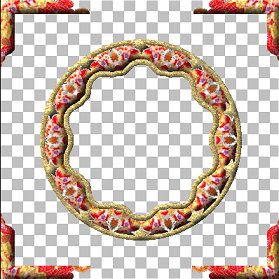
où ceci, si avec l' Outil "Gomme", vous avez un peu arrangé.